4/1/57

วิธีการตั้งค่า notepad++ ให้รองรับภาษาไทย และ พิมพ์ภาษาไทยได้

วิธีการตั้งค่า  notepad++ ให้รองรับภาษาไทย และ พิมพ์ภาษาไทยได้
notepad++ โปรแกรมสำหรับ Text-Editor ตัวเก่ง เมื่อก่อนผมใช้โปรแกรม notepad ที่ติดมากับ Microsoft Windows ค่อนข้างบ่อย แต่ละแต่พอได้มีโอกาสลองเจ้า notepad++  บอกเลยว่าติดใจครับเพราะว่ามันใช้งานสะดวกและมีลูกเล่นให้เราใช้งานมากมาย เหมาะสมสำหรับโปรแกรมเมอร์ และ ผู้ที่ต้องการใช้งานเขียนโค้ดเป็นอย่างยิ่งและเจ้า notepad++ สามารถรองรับภาษาในการเขียนโปรแกรมเช่น C, C++, HTML, ASP, Java, Pascal, CSS และอื่นๆ อีกมากมาย

และสำหรับเพื่อนที่เจอปัญหา notepad++ download notepad++ thai notepad++ ภาษาไทยไม่ได้ notepad++ font ภาษาไทย notepad++ ให้รองรับภาษาไทย notepad++ ภาษาไทย download ผมจะมานำเสนอ

วิธีการตั้งค่า notepad++ ให้รองรับภาษาไทย และ พิมพ์ภาษาไทยได้
1. ไปที่เมนู Setting
2. เลือก Style Configurator


3.เลือก Fort name เป็น Tahoma
4.ติ๊กถูก ตามรูปตัวอย่างครับ
5.Save&Close
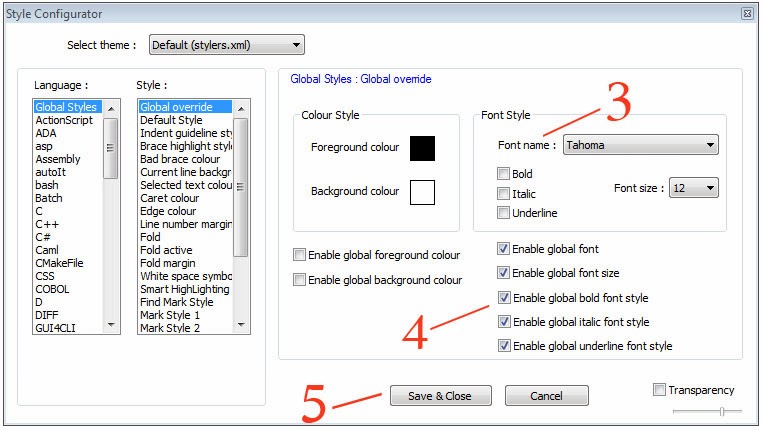


เพื่อนๆลองปรับแต่งดูนะครับ ไม่ยากเกินไปครับ สำหรับ notepad++ มันเจ๋งตรงที่มันฟรี!!
และใช้งานได้ดีอีกด้วย


18/4/56

วิธีการ Resize รูปภาพทั้ง Folder โดยใช้โปรแกรม ACDSee

วิธีการ Resize รูปภาพทั้ง Folder โดยใช้โปรแกรมสามัญประจำเครื่อง ACDSee(ควรมีติดเครื่องไว้เป็นประจำ)

ขั้นตอนต่อไปนี้เป็นการลดขนาดรูปภาพพร้อมกันทีเดียวหลายๆภาพหรือหลายร้อยภาพในการทำครั้งเดียว
เหมาะ สำหรับพี่น้องที่ชอบการถ่ายรูปส่งทางอีเมล์หรือโพสลงเวป ถ่ายมาแล้วรูปมีขนาดไฟล์ใหญ่มากๆและมีจำนวนหลายสิบหลายร้อยภาพ ทำให้เสียเวลาในการResize และ Down Load


ตัวอย่าง เช่นภาพนี้ ขนาด size 3008 X 2000 pixel ขนาดไฟล์ภาพ 2.2 MBเดี๋ยวเราจะรีไซส์
ลดลงเหลือ ขนาด size 300 X 199 pixel ขนาดไฟล์ภาพ 40.0 KBทั้งFolderกันนะครับ

แต่ ว่า ก่อนอื่นเราต้องมีโปรแกรมสามัญประจำเครื่องก่อนนะครับ ถ้ายังไม่มี ต้องหามาลงก่อนครับ (ขั้นตอนนี้ผมใช้ version 7 หรือสูงกว่านั้นก็ได้ครับ )
เมื่อมีโปรแกรมแล้วเรามาเริ่มกันเลยครับ


หมายเหตุ: เวป Patumwan.info สามารถรองรับรูปได้ขนาดใหญ่ถึง 300 KB และความกว้างXสูงถึง 1024X1024 pixel ครับ


1.เริ่มแรกเราเปิดหาโฟลเดอร์ที่เก็บอัลบั้มรูปของเรา ที่ต้องการจะลดขนาด(Resize)ก่อนนะครับ จะมีกี่ภาพก็แล้วแต่ชอบครับ


2.คลิ๊กขวาที่โฟลเดอร์เลือก Browse With ACDSee จะมีหน้าต่างโปรแกรมขึ้นมาแสดงภาพในโฟลเดอร์ทั้งหมดครับ


3.ต่อไปให้คลิ๊กโปรแกรมที่ Edit >Select All ที่ภาพทั้งหมดจะถูกไฮไลท์ด้วยสีฟ้าทุกภาพครับ


4.ต่อไปคลิ๊กที่ Tool > Resize Images จะมีหน้าต่าง ขึ้นมาให้เราตั้งค่า รูปภาพในที่นี้เราตั้งความยาว x สูง=300 X 300
เสร็จแล้วคลิ๊ก ปุ่ม Start Resize


5. เมื่อคลิ๊กปุ่มแล้วโปรแกรมมันจะเริ่มทำการ รีไซส์ รูปทั้งอัลบั้มจนกว่าจะหมดโฟลเดอร์ใช้เวลาแป๊ปเดียว


6. เมื่อเสร็จแล้วเราก็จะได้รูปที่รีไซส์เพิ่มขึ้นมาในโฟลเดอร์อีก 1 ชุดครับ แต่รูปเก่าและรีไซส์ใหม่แต่มันปนกันอยู่ เราจะทำไงดีล่ะ


7. นี่เลยครับ เรามองขึ้นไปบน เมนูบาร์ คลิ๊กที่ View > Arrange Icons by > Modified เท่านี้รูปที่รีไซส์ ใหม่มันก็จะแยกออกมา


8.ให้เราจับรวมกันเพื่อเอาไปเก็บลงโฟลเดอร์ใหม่พร้อมนำไปใช้งานได้เลยครับ <THE END>


ขอบคุณ patumwan.info/community/index.php?topic=139.0

17/4/56

เปรียบเทียบ การ์ดจอ Notebook - Compare Vga Notebook

เปรียบเทียบ การ์ดจอ Notebook  - Compare Vga Notebook

เรื่องมันมีอยู่ว่า เมื่อก่อนถ้าเราใช้เครื่อง PC ประกอบ เราจะสามารถเลือก สเปคคอมได้ตามใจเราทุกอย่างตั้งแต่จอคอม การ์ดจอ แม้กระทั่งเคสยังเลือกได้เลย แต่ตอนนี้เราเปลี่ยนมาใช้ notebook เพราะต้องการความสะดวกในการเคลื่อนย้ายไปไหนมาไหนได้ แต่เราก็ต้องการเครื่องที่มี การ์ดจอ ที่ดีประมาณนึง

เลือกซื้อแบบ notebookการ์ดจอแยก ทั้งทีก็ดูจนเวียนหัวไปหมดปัจจุบันมีทั้ง การ์ดจอ nvidia การ์ดจอ ati อะไรดีกว่าอะไร อะไรแรงกว่า ยิ่งดูยิ่งงง ไม่รู้จะ เปรียบเทียบการ์ดจอ vga ยังไง เลยจัดมาให้ดูชัดๆกันไปเลย


http://notebookspec.com/web/vga_db.php

http://www.notebook4game.com/web/pagevga.php